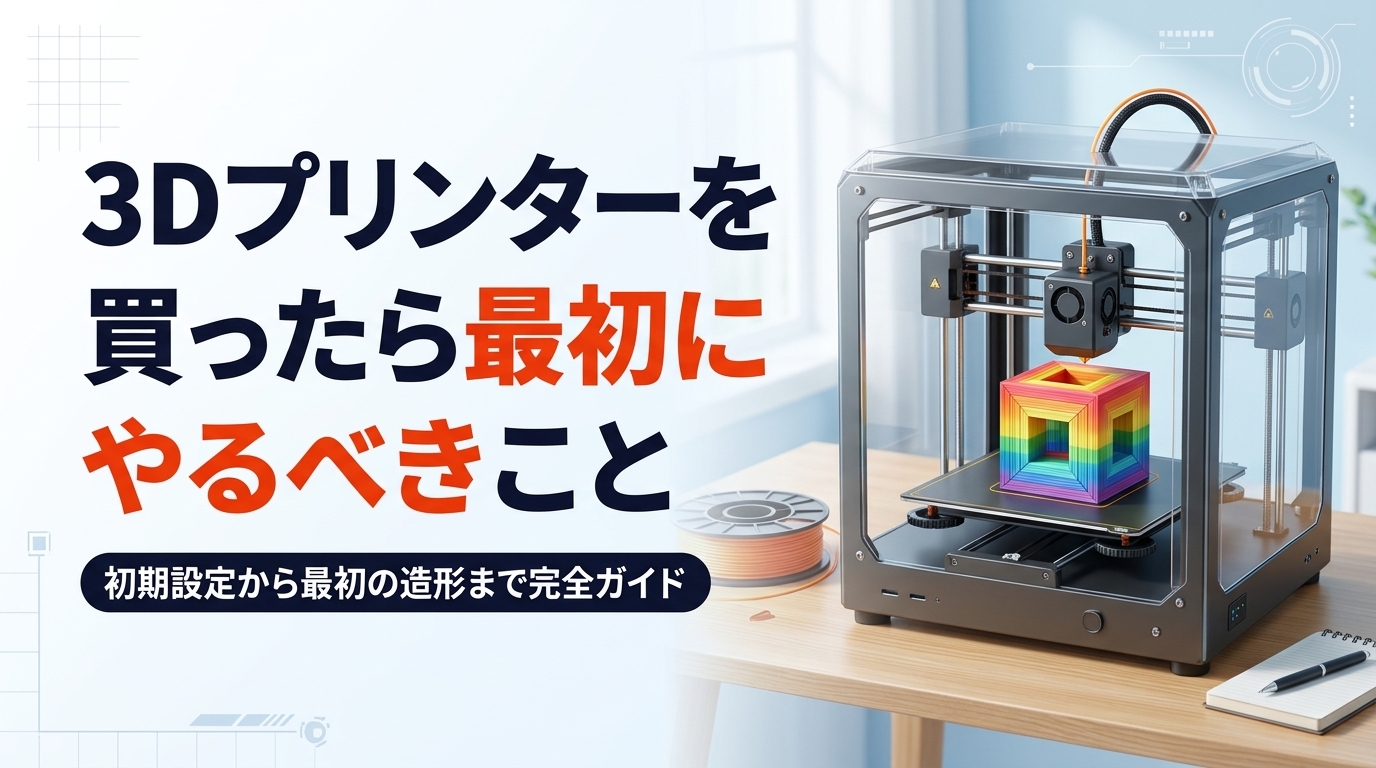
「念願の3Dプリンターがついに届いた!さっそく何か作ってみたい!」
箱を開けた瞬間のワクワク感、たまらないですよね。でも、ちょっと待ってください。3Dプリンターは開封してすぐに電源を入れると、故障や印刷失敗の原因になることがあります。
せっかく買った3Dプリンターで最初から失敗してしまわないよう、この記事では「開封から最初のテスト造形を成功させるまでにやるべき6つのステップ」を初心者向けにわかりやすく解説します。
この記事でわかること
- 開封時に絶対に忘れてはいけない「固定パーツ」の外し方
- 印刷失敗を9割防ぐ「レベリング(水平出し)」の重要性
- フィラメントの正しいセット手順
- 最初に印刷すべき「テストデータ」と成功のコツ
ステップ1:設置場所の確保と開封(固定パーツの解除)
まずは箱から本体を取り出す前に、3Dプリンターを置く場所をしっかり確保しましょう。
設置場所に求められる3つの条件
- 水平でグラつかない頑丈な机や棚:高速印刷中は本体が激しく振動します。不安定な場所だと造形物がズレる原因になります。
- 風通しが良く、直射日光が当たらない場所:エアコンの直風や急激な温度変化は、樹脂の反り・剥がれを引き起こします。
- 本体の周囲に10〜15cmの余裕がある場所:電源ケーブルの抜き差しや排熱、フィラメント交換の作業スペースが必要です。
【超重要】輸送用の固定パーツ・結束バンドを必ず外す!
新品の3Dプリンターは、輸送中の衝撃で部品が動かないよう結束バンド・スポンジ・固定用ネジなどで厳重にロックされています。これらを外さずに電源を入れると、モーターが無理に動いて故障や異音の原因になります。取扱説明書を見ながら、すべての固定具を確実に取り外してください。

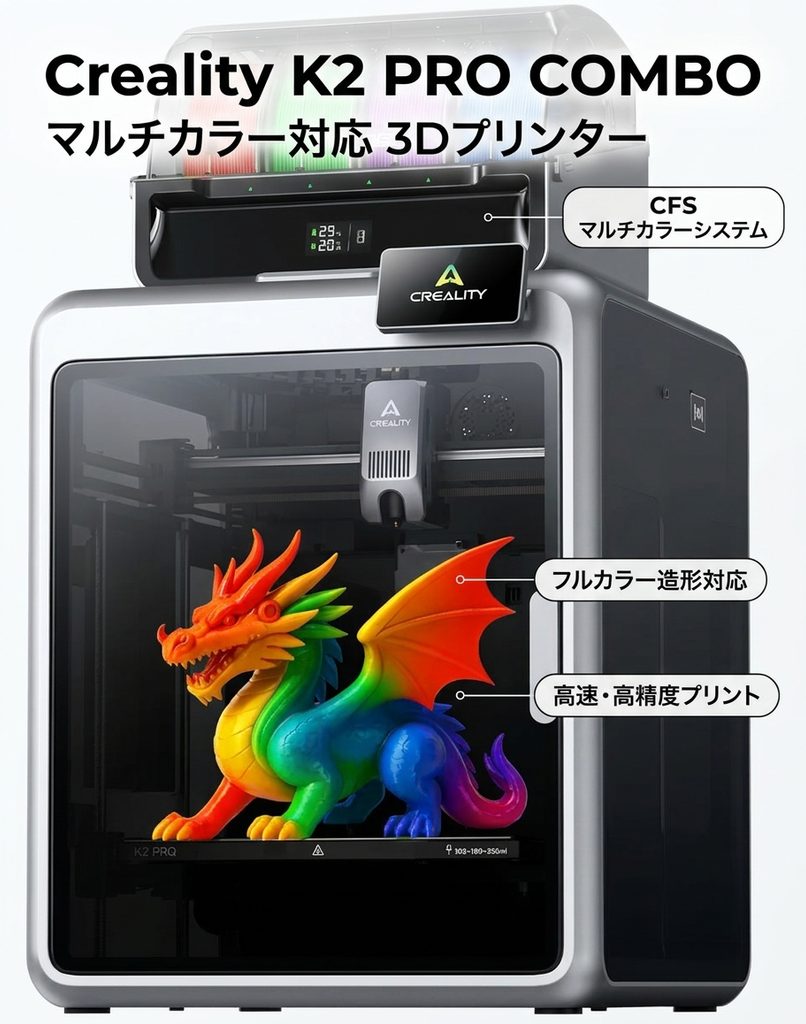
Creality K2PlusCombo 3Dプリンター 印刷速度600mm/s 造形サイズ 350x350x350mm 正規取扱店
価格:179900円
(2026/11/21 07:37時点)


ELEGOO Centauri Carbon 3Dプリンター CoreXY構造 500mm/s高速プリンター カーボンファイバー印刷対応 停電復旧 造形サイズ256 × 256 × 256mm
価格:59999円
(2026/11/21 07:38時点)

Creality Ender3 V3 SE 3Dプリンター 印刷 速度250mm/s 静音 近端押出 フィラメント自動ロード・アンロード 造形サイズ220*220*250mm 正規取扱店
価格:25900円
(2026/11/21 07:36時点)

ステップ2:電源電圧の確認と初期セットアップ
最近の家庭用3Dプリンター(CrealityやELEGOO、Bambu Labなど)は、組み立てがほぼ完了した状態で届きます。付属のネジでパーツを数ヶ所留めたら、電源ケーブルを接続します。
電源を入れる前の最終チェック
機種によっては、本体側面や背面に「115V / 230V」の電圧切り替えスイッチが付いているものがあります。日本国内で使用する場合は、必ず「115V」側になっているか確認してから電源を入れてください(230Vのままだと正常に起動しません)。
電源を入れると、画面に言語選択やWi-Fi接続の案内が表示されます。画面の指示に従って初期設定を進めましょう。
ステップ3:ベッドレベリング(水平出し)とZオフセット調整
3Dプリンター初心者が最初につまずく原因のほとんどが、「ベッドレベリング(造形台の水平出し)」です。
ノズル(溶けた樹脂が出る先端)と造形台の隙間が広すぎると樹脂が台にくっつかず、逆に狭すぎると台を傷つけてしまいます。
- オートレベリング搭載機の場合:画面メニューから「Auto Leveling(自動水平調整)」を実行します。数分間自動で測定が行われるので、終わるまで本体に触れずに待ちましょう。
- 手動レベリング機の場合:ノズルと造形台の間に「コピー用紙1枚」を挟み、紙を動かしたときに「少し抵抗を感じて擦れるくらい」の隙間に四隅のダイヤルで調整します。
最近の最新機種は全自動で調整してくれるモデルが多いですが、最初の1回目は必ず手動または画面メニューからキャリブレーションを実行しておくと安心です。
ステップ4:フィラメント(材料)のセットとロード
次に、3Dプリンターの材料である「フィラメント」を本体にセットします。初心者が最初に使う素材は、扱いやすく匂いも少ない「PLAフィラメント」が断然おすすめです。
フィラメントセットの手順
- 先端を斜め45度にカットする:付属のニッパーでフィラメントの先端を斜めに切ると、チューブやノズルに引っかからずスムーズに入ります。
- スプールホルダーに掛ける:フィラメントが絡まないよう、巻き方向を確認してホルダーにセットします。
- ロード(装填)を実行する:タッチパネルから「Load(ロード)」または「Extrude(押し出し)」を選択します。
ノズルが約200〜220℃まで加熱されると、自動でフィラメントが引き込まれ、ノズルの先端から溶けた樹脂が細くニュルニュルと出てきたらセット完了です!出てきた樹脂はピンセットやヘラで取り除いておきましょう(ヤケド注意)。
ステップ5:付属のテストデータで最初の造形をする
ここまできたら、いよいよ最初の印刷(造形)です!
最初は自分でネットからダウンロードしたデータではなく、本体メモリーや付属USB・SDカードに最初から入っている「テスト用データ」を印刷しましょう。
テストデータはメーカーがその機種に最適な温度や速度で設定済みのため、「プリンター本体が正常に動くか」を切り分けるのに最適です。小舟のモデル(3DBenchy)やテストキューブなど、30分〜1時間程度で終わるものを選んでスタートを押してみてください。
【重要】最初の1層目(ファーストレイヤー)だけは必ず見守る!
印刷が始まったら、最初の数分間は離れずに動きを観察しましょう。1層目の線が造形台にしっかり定着していれば、その後の印刷は9割成功したも同然です。もし樹脂が浮いて団子状になっていたら、すぐに「停止」を押してステップ3の調整を見直しましょう。
ステップ6:造形物の取り外しと印刷後のメンテナンス
印刷が完了しても、すぐに手で無理やり剥がそうとしないでください。
造形台(ビルドプレート)が熱いうちは樹脂が強く密着しています。電源を切るか数分待ってプレートが40℃以下まで冷めると、驚くほどポロッと簡単に剥がれます。
現在の主流である「PEI磁気シート」を採用している機種なら、プレートごと本体から取り外して軽く曲げるだけで綺麗に外すことができます。
まとめ:最初のテスト印刷が成功したら次のステップへ!
3Dプリンターを買ったら最初にやるべき手順をおさらいしましょう。
- 頑丈で水平な場所に置き、輸送用の固定パーツをすべて外す
- 電圧(115V)を確認して電源・初期設定を行う
- オートレベリング(水平出し)を実行する
- PLAフィラメントの先端を斜めに切ってロードする
- 付属のテストデータを印刷し、1層目の定着を見守る
- プレートが冷めてから造形物を優しく取り外す
最初のテスト造形が無事に成功したら、次は「スライサーソフト(Creality PrintやOrcaSlicerなど)」をパソコンにインストールして、世界中の無料データサイト(ThingiverseやPrintablesなど)から好きなモデルを印刷してみましょう!
ぜひ安全に気をつけながら、楽しい3Dプリンターライフをスタートさせてください。
コメント